Top 7 manieren om knipprogramma te repareren werkt niet op Windows 11 Moyens I/O
Top 7 manieren om knipprogramma te repareren werkt niet op Windows 11 Moyens I/O

Ontvang 10 efficiënte en 100% werkbare oplossingen om te verhelpen dat het Windows 11-knipprogramma niet werkt: Start het knipprogramma opnieuw - Eenvoudige manier om vastgelopen problemen op te lossen. Knipprogramma opnieuw instellen - Repareer het app-probleem met één klik. Wijzig de tijd en datum - Vernieuw de instellingen naar de juiste.
Knipprogramma Windows 11 kan gevoelige data lekken TechPulse
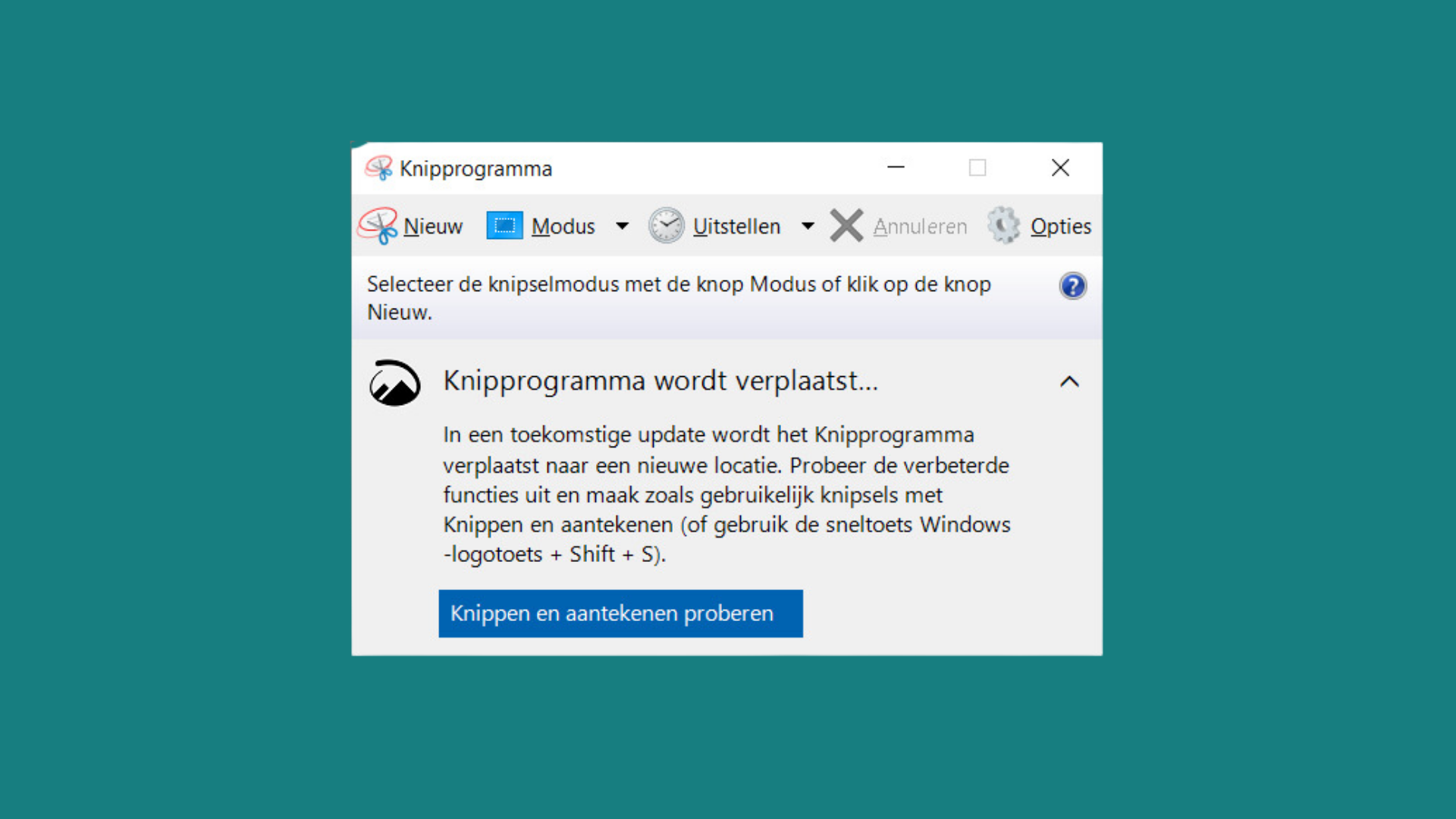
Windows 11: gebruik het knipprogramma. Als je gemakkelijk meer controle wil over je screenshots, kun je gebruikmaken van het knipprogramma. Je kunt hierdoor onder andere een screenshot maken van een klein gedeelte van een venster. Om gebruik te maken van het knipprogramma dien je de Windows-toets tegelijk in te drukken met de Shift-toets en de.
Het knipprogramma gebruiken in Windows 11

In Windows 11 kunt u het Knipprogramma gebruiken om schermafbeeldingen te maken zonder gebruik te hoeven maken van een hulpprogramma van derden. In dit artikel leggen wij u uit hoe u aan de slag gaat en het meeste uit de app haalt. Het nieuwe Knipprogramma vervangt de oude versie van de Knipprogramma & Sketch wat nog steeds beschikbaar in Windows 10 met een nieuwe ervaring die het beste van.
Het Windows 11 Knipprogramma NL Atsit
Dubbelklik op "Gebruik het Knipprogramma niet" > selecteer "Uitgeschakeld" > "OK." Start uw computer opnieuw op en controleer of het Knipprogramma werkt. 26. Voer een schone Windows 11-installatie uit. Voer een schone installatie van Windows 11 uit: Maak een back-up van alle belangrijke gegevens op een externe schijf of cloudopslag.
Het knipprogramma gebruiken in Windows 11 All Things Windows

Sneltoets Knipprogramma. Een knipsel maken kan sneller. Open het programma met de sneltoets Windows-toets+Shift+S. Het programma openen en op 'Nieuw' klikken, hoeft dan niet. Kies in de knoppenbalk wat voor knipsel u gaat maken. De rest van de stappen zijn hetzelfde als eerder uitgelegd.
Top 7 manieren om knipprogramma te repareren werkt niet op Windows 11 Moyens I/O

Stap 1: Klik op het zoekpictogram onderaan, typ in knipprogramma, klik met de rechtermuisknop op het eerste resultaat om App-instellingen te kiezen in het menu. Stap 2: Scrol omlaag naar het gedeelte Reset en klik op de knop Repareren. Als het repareren van de app niet helpt, kun je proberen de app zelf te resetten.
Het opnieuw ontworpen knipprogramma van Windows 11 ziet er geweldig uit

Microsoft heeft de Windows 11-releases in de Beta- en Release Preview-kanalen een update gegeven die de problemen met onder andere het Knipprogramma moeten verhelpen. Die problemen ontstonden door.
Hoe het Windows 11 Knipprogramma te gebruiken

Het Knipprogramma werkt mogelijk niet op Windows 11 als de installatie ervan beschadigd is. Deze corruptie kan zijn opgetreden als gevolg van een storing tijdens het upgraden naar Windows 11 of het uitvoeren van een schone installatie van het besturingssysteem. In dit geval kan het opnieuw installeren van de Snipping Tool-app het probleem oplossen.
Snipping tool windows 11 kdaspin
Het kan af en toe crashen, niet starten of andere problemen met schermopname veroorzaken. Als uw Knipprogramma niet naar behoren werkt op uw Windows 11/10-computer, volgt u deze handleiding om het probleem te verhelpen. Methode 1: Windows bijwerken. Wanneer het Knipprogramma niet werkt, raadt Microsoft u aan eerst uw Windows bij te werken.
Het knipprogramma gebruiken in Windows 11

Als de Snip and Sketch-tool niet het hele scherm op uw Windows 11/10-pc beslaat, dan zal dit bericht u helpen. Dit probleem treedt meestal op vanwege de systeemschaal in plaats van een probleem met sneltoetsen.. Met deze eenvoudige wijziging werkt het knipprogramma perfect en legt het het hele scherm vast. Volg de onderstaande stappen om de.
Het knipprogramma gebruiken in Windows 11

Knipprogramma werkt niet meer in Windows 11. Door een verlopen certificaat lijkt het niet langer mogelijk om het Knipprogramma te gebruiken in Windows 11. De problemen met het Knipprogramma en enkele andere systeemapplicaties, zoals het emoji-panel, doen zich pas voor sinds 1 november. Op een pagina die bugs en oplossingen voor Windows 11.
Top 7 manieren om knipprogramma te repareren werkt niet op Windows 11 Moyens I/O

Techniek 1: Knipprogramma. Veruit de handigste en uitgebreidste manier om in Windows 11 een screenshot te nemen, is via het Knipprogramma. Dat is een tool die standaard zit ingebakken in Windows. Het knipprogramma laat je toe om afbeeldingen te maken van je hele scherm, een enkel dialoogvenster of een door jouw gekozen stuk scherm.
Top 7 manieren om knipprogramma te repareren werkt niet op Windows 11 Moyens I/O

Knipprogramma openen en een schermopname maken. Het Knipprogramma gebruiken als u een muis en toetsenbord hebt: Druk Windows op de logotoets + Shift + S. Het bureaublad wordt donkerder wanneer u een gebied voor uw schermopname selecteert. Rechthoekige modus is standaard geselecteerd. U kunt de vorm van het knipsel wijzigen door een van de.
Hoe knipprogramma opnieuw installeren op windows 11 IT Oplossingen

Microsoft werkt aan een nieuwe versie van het Knipprogramma. 'Snipping Tool' wordt niet verwijderd zoals het bedrijf dat eerder van plan was, maar wordt samengevoegd met Knippen & Aantekenen.
Top 7 manieren om knipprogramma te repareren werkt niet op Windows 11 Moyens I/O

Ik heb sinds een paar dagen een nieuwe pc, maar ik krijg merkwaardig genoeg het knipprogramma niet aan de praat. Op mijn oude pc geen probleem. Het is mij natuurlijk duidelijk dat je het moet activeren via 'Windows-toets + Shift S', maar krijg dus niet het bekende keuzemenuutje bovenin het bureaublad.
Top 7 manieren om knipprogramma te repareren werkt niet op Windows 11 Moyens I/O

Na de upgrade naar Windows 11 werkt het (nieuwe) knipprogramma niet. De app opent wel, maar als ik een knipsel wil maken krijg ik steeds dezelfde foutmelding: Ik herinstalleerde Windows 11 reeds volledig, maar dat bracht geen oplossing. Ik herinstalleerde het Knipprogramma ook eens, maar ook zonder oplossing, dezelfde foutmelding blijft gegeven.